
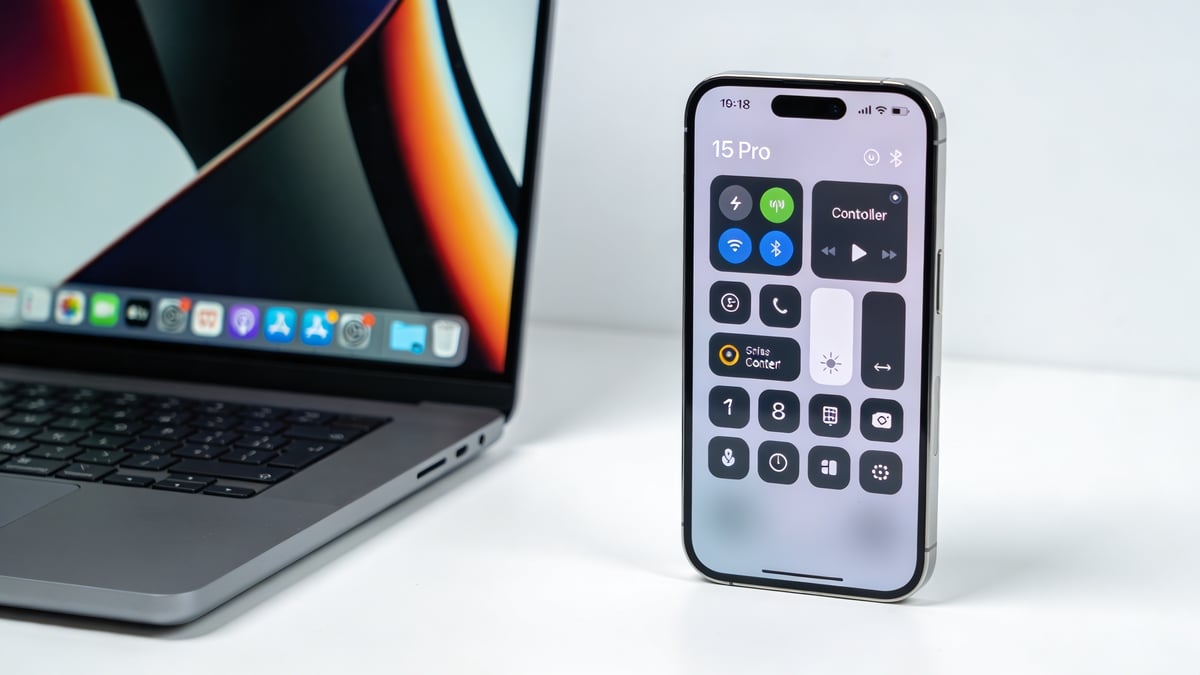
iOS 18 to największy od lat krok w stronę prawdziwej personalizacji iPhone’a – i nie chodzi tylko o ikonki czy tapety. Najwięcej realnych zmian w codziennym korzystaniu widać w nowym Centrum Sterowania iOS 18, które z prostego panelu szybkich przełączników zamieniło się w modularny, w pełni edytowalny „kokpit” iPhone’a. Możesz zmieniać układ, rozmiar kafelków, tworzyć osobne strony, a nawet podmieniać przyciski na ekranie blokady – coś, o co użytkownicy prosili od lat.
Dla osób żyjących w ekosystemie Apple to zmiana strategiczna: Control Center staje się nie tylko elementem wyglądu, ale centrum kontroli domu, pracy, multimediów i bezpieczeństwa. To także nowa przestren dla aplikacji firm trzecich. W tym poradniku pokażę krok po kroku, jak zmienić Control Center, jak z niego wycisnąć maksimum oraz jak sensownie wkomponować go w cały ekosystem Apple – od HomeKit po Maca.
Oryginalny materiał od @Niels | Apple & iPhone Expert możesz zobaczyć poniżej:
Jak widać w powyższym materiale, potencjał nowego Control Center jest ogromny. Przejdźmy zatem do szczegółów.
Co się zmieniło w Centrum Sterowania iOS 18
W iOS 18 Apple całkowicie przeprojektowało Centrum Sterowania iOS 18, stawiając na elastyczność i modułowość. To podejście typowe dla Apple – eleganckie, ale przede wszystkim funkcjonalne.
- Możliwość dodawania i usuwania przełączników bez wchodzenia w Ustawienia – prosto z Control Center.
- Różne rozmiary kafelków (małe, średnie, duże), podobnie jak widgety na ekranie początkowym.
- Wiele stron Centrum Sterowania, np. osobna strona do audio, osobna do Home, osobna do pracy czy gier.
- Możliwość zastąpienia przycisków latarki i aparatu na ekranie blokady dowolnymi kontrolkami z Control Center, także od aplikacji firm trzecich.
Ważne: Nowe Centrum Sterowania wymaga iOS 18. Zgodnie z informacjami Apple, aktualizacja jest dostępna dla iPhone’a Xs i nowszych, czyli tych samych modeli, które dostały iOS 17.
Włączanie i konfiguracja Centrum Sterowania
Aktualizacja do iOS 18 – szybkie przypomnienie
Aby skorzystać z nowych opcji personalizacji iPhone’a w Control Center, najpierw zaktualizuj system:
Ustawienia → Ogólne → Uaktualnienia → iOS 18Po instalacji zrestartuj iPhone’a – część zmian w interfejsie (w tym Centrum Sterowania) pojawia się dopiero po pierwszym pełnym uruchomieniu.
Jak otworzyć i wejść w tryb edycji
Aby otworzyć Control Center:
- Na iPhone’ach z Face ID – przesuń palcem w dół od prawego górnego rogu ekranu.
- Na modelach z przyciskiem Home – przesuń palcem w górę od dolnej krawędzi.
W iOS 18, aby je edytować, nie musisz już nurkować w Ustawienia:
- Otwórz Centrum Sterowania.
- Przytrzymaj palec na pustym miejscu lub na jednym z kafelków, aż pojawi się tryb edycji z ikonami
+i-oraz uchwytami do zmiany rozmiaru.
Uwaga: Jeśli edycja się nie pojawia, sprawdź, czy nie używasz profilu firmowego (MDM), który blokuje modyfikację Control Center.
Dodawanie, usuwanie i zmiana rozmiaru kontrolek
Jak dodać nowe przełączniki i stronę
W trybie edycji zobaczysz listę dostępnych kontrolek – zarówno systemowych, jak i tych zainstalowanych przez aplikacje.
- Dotknij
+, aby dodać nowy element (np. Tryb samolotowy, Notatki, Nagrywanie ekranu, domowe sceny HomeKit, skróty z aplikacji Skróty). - Przeciągnij kontrolkę na odpowiednią stronę Control Center, aby np. stworzyć osobną „kartę” do smart home albo multimediów.
Wskazówka: Na pierwszej stronie trzymaj tylko to, co potrzebujesz „pod presją czasu” – Wi‑Fi, dane komórkowe, tryby skupienia, latarka, skanowanie kodów, szybkie notatki. Rzeczy rzadziej używane przenieś na drugą/trzecią stronę.
Usuwanie i porządkowanie – jak szybko „odchudzić” panel
Aby usunąć niepotrzebne kontrolki:
- W trybie edycji dotknij ikony
-w lewym górnym rogu kafelka. - Możesz „wyczyścić” całą stronę, usuwając wszystkie elementy i zbudować ją od zera, np. pod konkretnego workflow.
Ciekawostka: W praktyce da się zbudować coś w rodzaju „dashboardu developera” – strona z przełącznikami Hotspot, VPN, Nagrywanie ekranu, szybkim dostępem do Skrótów automatyzujących testy API czy CI/CD.
Zmiana rozmiaru kafelków – funkcjonalność vs minimalizm
Kluczowa nowość Centrum Sterowania iOS 18 to możliwość skalowania kontrolek:
- Przytrzymaj kafelek w trybie edycji – pojawią się uchwyty zmiany rozmiaru.
- Możesz zrobić z niego mały ikonowy przełącznik, średni kafelek z opisem lub duży „widgetowy” panel (np. dla odtwarzacza muzyki, Home, Timera).
Ważne: Większe kafelki często pokazują dodatkowe informacje (np. aktywne sceny, stan odtwarzania muzyki, szczegółowe ustawienia jasności). To idealne miejsce na multimedia i HomeKit, jeśli masz dużo urządzeń w domu.
Lock Screen i Control Center – podmiana latarki i aparatu
iOS 18 pozwala wreszcie podmienić ikony latarki i aparatu na ekranie blokady na dowolne kontrolki z nowego Control Center.
Jak to zrobić:
- Przytrzymaj palec na ekranie blokady, wybierz Dostosuj (Customize).
- Wybierz edycję ekranu blokady.
- Dotknij przycisku latarki lub aparatu i zamień go na inną kontrolkę z listy, np. Skróty, aplikację muzyczną, notatki lub scenę HomeKit.
Wskazówka: Jeśli jesteś developerem lub power userem, bardzo mocnym zestawem na Lock Screen jest: Skrót (np. „Skanuj dokument i wyślij na Slacka”) + Tryb Skupienia (szybkie przełączenie między „Praca” a „Dom”).
Integracja z ekosystemem Apple – Home, Mac, iPad
Control Center jako centrum smart home
Dla osób korzystających z HomeKit i Matter, Control Center w iOS 18 staje się faktycznym centrum zarządzania domem:
- Dodaj przełączniki scen (np. „Wieczór”, „Wyjście z domu”, „Tryb gaming”).
- Ustaw duży panel Home na osobnej stronie Control Center, aby mieć szybki podgląd na światła, rolety, czujniki.
To szczególnie wygodne, jeśli używasz Apple TV jako huba i sterujesz domem z kanapy – iPhone staje się pilotem pierwszego wyboru.
Spójność między iPhone, iPad i Mac
Integracja z iPhone/Mac/iPad to kluczowa zaleta. macOS i iPadOS także korzystają z własnych wersji Control Center, chociaż nie są jeszcze tak elastyczne jak iOS 18. Warto jednak zadbać o pewną spójność:
- Te same tryby Skupienia (Focus) na wszystkich urządzeniach – np. „Praca”, „Kodowanie”, „Gaming”.
- Podobne zestawy przełączników sieciowych (Wi‑Fi, Bluetooth, Hotspot, VPN).
Wskazówka: Jeśli korzystasz z Maca w trybie clamshell i zdalnych pulpitów (np. do serwerów Linux), dodaj w iOS 18 do Control Center skróty uruchamiające konkretne profile VPN – jednym tapnięciem przygotujesz środowisko do pracy.
Personalizacja wyglądu Control Center i ekranu głównego
Nowe Control Center warto traktować jako część większej układanki wizualnej personalizacji iPhone’a w iOS 18. System wprowadza m.in. możliwość zmiany kolorów ikon aplikacji i ich rozmiarów.
- Dłuższe przytrzymanie na ekranie początkowym → Edytuj → Dostosuj.
- Możesz zmienić rozmiar ikon (małe/duże). Przy większych nazwy aplikacji są ukrywane dla bardziej „czystego” wyglądu.
- Możesz nałożyć jednolity tint (kolor przewodni) na wszystkie ikonki – z ręcznym wyborem barwy lub pipetą dopasowaną do tapety.
Jeśli stawiasz na spójny design, dobierz kolory kontrolek w Control Center tak, by harmonizowały z dominującym kolorem ikon i tapety. Dzięki temu cały system wygląda jak zaprojektowany „pod Ciebie”, a nie odwrotnie.
Bezpieczeństwo i prywatność – praktyczne ustawienia
Nowe iOS 18 wprowadza dodatkowe warstwy zabezpieczeń, które warto powiązać z Control Center:
- Możliwość blokowania dostępu do wybranych aplikacji przez Face ID (funkcja Require Face ID w menu aplikacji).
- Opcja ukrycia aplikacji i przeniesienia ich do specjalnego folderu wymagającego autoryzacji Face ID lub kodem.
Wskazówka: Jeśli dodajesz do Control Center skróty do wrażliwych funkcji (aplikacje bankowe, menedżer haseł, notatki z kluczami SSH), upewnij się, że same aplikacje mają aktywne wymaganie Face ID. W przeciwnym razie uprościsz sobie życie… ale też potencjalnemu napastnikowi.
Polskie realia kompatybilności i dostępności
Z punktu widzenia użytkownika w Polsce, aby cieszyć się pełnym zestawem nowości iOS 18, wystarczy iPhone Xs lub nowszy. Większość funkcji Control Center nie jest ograniczana regionem – wyjątki mogą dotyczyć wybranych usług (np. integracji z usługami lokalnych operatorów).
Jeśli szukasz tańszego wejścia w ekosystem, najrozsądniejszym budżetowym wyborem z nowym Centrum Sterowania iOS 18 jest zwykle używany iPhone 12/13 kupiony u sprawdzonego sprzedawcy – nadal szybki, z obsługą najnowszego systemu, a wyraźnie tańszy niż najnowsze modele. Czy warto w cenie kilku tysięcy złotych? Dla osób ceniących spójność ekosystemu – zdecydowanie tak.
Alternatywy: Android od lat oferował rozbudowane panele szybkich ustawień, ale iOS 18 po raz pierwszy realnie dogania, a w niektórych aspektach (integracja z ekosystemem Apple, jakość animacji, spójność designu) przeskakuje część rozwiązań konkurencji. Alternatywy kosztują mniej, ale tracisz tę bezproblemową łączność z Maciem czy iPada.
Jak sensownie wykorzystać nowe Control Center
Nowe Centrum Sterowania iOS 18 to nie tylko kosmetyczna personalizacja iPhone’a, ale narzędzie, które realnie przyspiesza pracę i upraszcza codzienne scenariusze. Aby wyciągnąć z niego maksimum:
- Zbuduj trzy logiczne strony Control Center: „Szybkie akcje”, „Dom i multimedia”, „Praca / dev”.
- Używaj dużych kafelków tylko tam, gdzie potrzebujesz podglądu (muzyka, Home, timery), resztę sprowadzając do małych ikon.
- Powiąż Lock Screen z Control Center – podmień latarkę/aparat na to, co naprawdę klikasz kilka razy dziennie.
- Połącz Control Center ze Skrótami, Focus i VPN – to największy „booster produktywności” dla power userów i IT.
Dla entuzjastów, developerów i osób żyjących cyfrowo to jedna z tych aktualizacji, która na początku wygląda „tylko jak kosmetyka”, a po tygodniu trudno wyobrazić sobie powrót do starego, statycznego panelu. Jeśli interesują Cię kolejne iPhone tips i bardziej zaawansowana personalizacja iPhone’a w iOS 18, warto również zwrócić uwagę na możliwości automatyzacji za pomocą aplikacji Skróty.
Używasz tego w swoim setupie Apple? Podziel się wrażeniami.

