
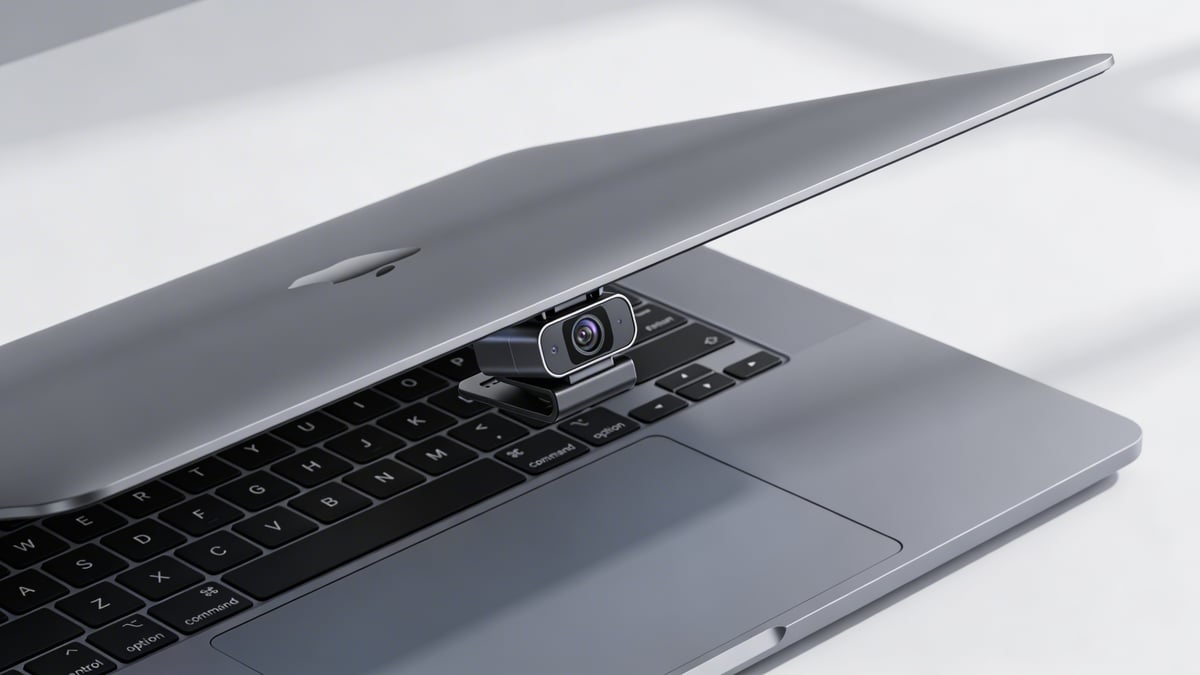
Apple ostrzega: fizyczna osłona kamery w MacBooku może zniszczyć ekran. W naszym artykule wyjaśniamy, dlaczego tak się dzieje, ile kosztuje naprawa i jakie są bezpieczne alternatywy dla ochrony prywatności.
Osłona kamery w MacBooku – popularny nawyk, który może kosztować fortunę
W świecie, gdzie prywatność jest na wagę złota, wielu użytkowników MacBooków sięga po fizyczne osłony kamery. Widok Marka Zuckerberga z taśmą na kamerze stał się symbolem troski o bezpieczeństwo. Ale co jeśli ta prosta osłona kamery w MacBooku może uszkodzić ekran? Apple oficjalnie ostrzega przed takim rozwiązaniem, a przypadki pękających wyświetlaczy potwierdzają te obawy.
Temat zyskał na aktualności po publikacjach na forach jak Reddit i MacRumors, gdzie właściciele MacBook Pro, zwłaszcza 16-calowych modeli, dzielili się zdjęciami zniszczonych matryc. Naprawa ekranu MacBook w autoryzowanym serwisie to wydatek rzędu 2000-5000 zł w Polsce, w zależności od modelu i roku produkcji. Dlaczego smukły design Apple staje się pułapką?
Artykuł oparty na oficjalnych dokumentach Apple (support article HT211148) i doniesieniach z 2020 roku, ale problem pozostaje aktualny w 2025 roku dla wszystkich modeli MacBook Air i Pro z cienkimi ramkami. Jako entuzjaści ekosystemu Apple cenimy minimalistyczny design, ale praktyczność wymaga świadomych wyborów.
Oryginalny materiał od @Niels | Apple & iPhone Expert możesz zobaczyć poniżej:
Jak widać w powyższym materiale, problem jest realny i dotyczy wielu użytkowników. To typowy dla Apple design, gdzie precyzja i minimalizm stawiają konkretne wymagania.
Dlaczego osłona kamery uszkadza ekran MacBooka
MacBooki słyną z precyzyjnej inżynierii. Odstęp między ekranem a klawiaturą wynosi zaledwie ułamki milimetra – zaprojektowany z wąskimi tolerancjami. Zamknięcie laptopa z osłoną kamery tworzy punkt nacisku, który prowadzi do pęknięcia matrycy.
„Zamknięcie notebooka Mac z zainstalowaną osłoną kamery może uszkodzić wyświetlacz, ponieważ prześwit między ekranem a klawiaturą jest bardzo mały.”
— Apple Support (HT211148)
Uwaga: Problem dotyczy wszystkich modeli: MacBook Air, MacBook Pro 13″, 14″ i 16″. Najwięcej zgłoszeń z 16-calowego MacBook Pro.
Dodatkowe problemy z zakłóceniami systemowymi
Osłona nie tylko ryzykuje uszkodzony ekran MacBook, ale blokuje czujnik światła otoczenia. To uniemożliwia działanie True Tone i automatycznej regulacji jasności – kluczowych dla komfortu pracy. W ekosystemie Apple, zintegrowanym z iPhone’em i iPadem via Continuity, takie zakłócenia psują płynność doświadczenia.
Oficjalne ostrzeżenie Apple
Apple w dokumencie pomocy technicznej jasno wyjaśnia: zielona dioda obok kamery FaceTime HD zawsze świeci, gdy kamera jest aktywna – nawet w razie ataku. Kamera nie może działać bez lampki, co zapewnia sprzętową ochronę prywatności.
- Zielona dioda: Nieomylny wskaźnik aktywności kamery.
- Projekt z myślą o prywatności: Brak możliwości cichego włączenia.
- Integracja z macOS: Kontrola dostępu aplikacji w Ustawieniach > Prywatność i bezpieczeństwo.
Ważne: Apple nie odradza całkowicie osłon, ale nakazuje ostrożność. Jeśli polityka firmy wymaga osłony, musi być cieńsza niż 0,1 mm (grubość kartki papieru) i nie zostawiać kleju. Grubsze – zdejmować przed zamknięciem.
Ile kosztuje naprawa ekranu Mac w Polsce
W autoryzowanych serwisach Apple w Polsce naprawa ekranu MacBook to poważny wydatek:
- MacBook Air (M1/M2/M3): 2000-3500 zł.
- MacBook Pro 14″: 4000-5500 zł.
- MacBook Pro 16″: 5000-7000 zł (wymiana matrycy Liquid Retina XDR).
MacBook Pro naprawa matrycy trwa 3-7 dni. Gwarancja nie obejmuje uszkodzeń mechanicznych, nawet jeśli spowodowane osłoną. Alternatywy kosztują mniej, ale tracisz wsparcie Apple i True Tone – nieautoryzowane serwisy oferują opcje za 1500-3000 zł.
Bezpieczne alternatywy dla osłony kamery w MacBooku
Prywatność Apple MacBook budowana jest na wielu warstwach. W macOS Sonoma i nowszych (stan na 2025):
- Otwórz Ustawienia > Prywatność i bezpieczeństwo > Kamera.
- Wyłącz dostęp dla podejrzanych aplikacji.
- Użyj Lockdown Mode dla ekstremalnej ochrony (blokuje zero-day exploits).
Wskazówka: Narzędzia jak Little Snitch lub macOS Firewall monitorują próby dostępu do kamery.
Zalecane akcesoria i rozwiązania
- Cienka osłona: Tylko <0,1 mm, np. dedykowane slidery od Apple-partners (sprawdź kompatybilność).
- Magnetyczne covers: Łatwe do zdęcia, kompatybilne z MacBook Pro.
- Software covers: Aplikacje jak Webcam Settings lub Oversight – blokują kamerę programowo.
Ciekawostka: W ekosystemie Apple Continuity Camera pozwala używać iPhone’a jako kamery – z pełną kontrolą prywatności.
Podsumowanie: Dbaj o prywatność bez ryzyka dla sprzętu Apple
Bezpieczeństwo sprzętu Apple to nie fanaberia – to esencja designu. Unikaj osłon grubszych niż 0,1 mm, obserwuj zieloną diodę i korzystaj z wbudowanych narzędzi macOS. Jeśli masz osłony, zdejmij je natychmiast, by uniknąć uszkodzony ekran MacBook.
Kroki do działania:
- Sprawdź ustawienia prywatności już dziś.
- Wybierz software’owe alternatywy.
- Przy problemach – udaj się do Apple Authorized Service w Polsce.
Dzięki temu zachowasz **prywatność Apple MacBook** bez kosztów naprawy. Co Wy na to? Dzielcie się doświadczeniami w komentarzach!
